
Bekerja dengan file Excel berukuran besar sering kali menjadi tantangan tersendiri. Semakin banyak data dan rumus yang digunakan, semakin berat performa workbook. Tidak jarang Excel menjadi lambat, hang, atau bahkan crash ketika mengolah ribuan hingga jutaan baris data.
Untungnya, Microsoft menyediakan solusi yang efisien untuk menangani data dalam jumlah besar tanpa mengorbankan kecepatan, yaitu Power Pivot. Dengan Power Pivot, pengguna dapat mengelola data besar secara lebih cepat, efisien, dan terstruktur layaknya sistem database profesional.
Artikel ini akan mengulas secara lengkap tips mempercepat workbook Excel besar dengan Power Pivot, lengkap dengan contoh praktis, rekomendasi konfigurasi, serta kaitannya dengan strategi Pelatihan Meningkatkan Efisiensi Kerja dengan Rumus dan Tools Otomatis Excel.
Mengapa Workbook Excel Besar Menjadi Lambat?
Sebelum memahami bagaimana Power Pivot membantu, penting untuk mengetahui penyebab utama workbook menjadi lambat.
Beberapa faktor umum penyebabnya:
Rumus kompleks dan berulang
Terlalu banyak rumus seperti VLOOKUP, SUMIFS, INDEX+MATCH dalam ribuan baris membuat Excel menghitung ulang setiap kali ada perubahan.Terlalu banyak data dalam sheet biasa
Excel memiliki batasan performa saat menangani ratusan ribu baris data di sheet biasa (worksheet).Penggunaan format berlebihan
Conditional formatting, warna, dan border berlapis meningkatkan ukuran file dan memperlambat rendering.Terlalu banyak pivot dan chart manual
PivotTable konvensional yang mengambil sumber data dari tabel biasa membutuhkan waktu refresh yang lama.File tidak terstruktur
Workbook besar tanpa manajemen data yang baik (sheet campur, link antar file, dll) memperlambat proses refresh dan perhitungan.
Power Pivot hadir untuk mengatasi semua hal di atas dengan pendekatan database yang jauh lebih efisien.
Apa Itu Power Pivot?
Power Pivot adalah add-in Microsoft Excel yang memungkinkan pengguna untuk mengimpor, mengelola, dan menganalisis data besar dari berbagai sumber dengan kecepatan tinggi.
Berbeda dengan tabel Excel biasa, Power Pivot menggunakan Data Model, yaitu mesin analisis kolumnar (xVelocity Engine) yang dapat memproses jutaan baris data secara efisien dalam memori.
Keunggulan Power Pivot:
| Keunggulan | Penjelasan |
|---|---|
| Kompresi Data | Mengurangi ukuran file dengan algoritma kompresi efisien |
| Relasi Antar Tabel | Menghubungkan tabel seperti di database tanpa rumus lookup |
| Kalkulasi Cepat | Menggunakan DAX (Data Analysis Expressions) yang lebih efisien dari rumus biasa |
| Analisis Terintegrasi | Dapat digunakan langsung di PivotTable dan Power BI |
| Sumber Data Beragam | Dapat menarik data dari SQL, CSV, SharePoint, Access, dan lainnya |
Dengan Power Pivot, pengguna tidak perlu lagi membuat rumus lookup antar sheet — relasi tabel sudah cukup.
Langkah-Langkah Menggunakan Power Pivot untuk Workbook Besar
Berikut panduan sistematis untuk mengaktifkan dan mengoptimalkan Power Pivot agar workbook besar bekerja lebih cepat:
1. Aktifkan Add-In Power Pivot
Buka File > Options > Add-ins
Pilih COM Add-ins > Go > Centang “Microsoft Power Pivot for Excel”
Setelah aktif, akan muncul tab Power Pivot di ribbon Excel
2. Impor Data ke Power Pivot
Daripada memasukkan data langsung ke worksheet, gunakan:
Get Data > From Text/CSV / Database / Folder / Online Services
Data akan disimpan dalam Data Model (bukan sheet biasa)
Pastikan data sudah bersih dan terstruktur sebelum diimpor
3. Bangun Relasi Antar Tabel
Seperti di database, Anda dapat menghubungkan beberapa tabel:
Misalnya: Tabel “Penjualan”, “Produk”, dan “Wilayah”
Hubungkan kolom kunci seperti ID_Produk atau Kode_Wilayah
Power Pivot akan mengenali hubungan ini tanpa perlu rumus VLOOKUP
4. Gunakan DAX untuk Kalkulasi
Alih-alih menggunakan SUMIF atau COUNTIF biasa, gunakan DAX (Data Analysis Expressions).
Contoh:
DAX dihitung secara efisien oleh engine kolumnar, jauh lebih cepat daripada rumus Excel biasa.
5. Gunakan PivotTable dari Data Model
Untuk membuat laporan:
Pilih Insert > PivotTable > Use this workbook’s Data Model
Pilih field dari tabel-tabel di Power Pivot
Buat laporan interaktif dengan filter, slicer, dan segmentasi data
PivotTable dari Data Model bekerja jauh lebih cepat karena tidak memuat data mentah di worksheet.
6. Minimalkan Penggunaan Rumus Sel Biasa
Jika sudah menggunakan Power Pivot, kurangi penggunaan rumus di sheet biasa.
Gunakan hasil dari DAX dan Pivot sebagai ringkasan utama.
Semakin sedikit perhitungan sel biasa, semakin cepat workbook.
7. Gunakan Mode Manual Calculation Saat Edit
Ketika mengedit workbook besar, ubah pengaturan:
Formulas > Calculation Options > Manual
Tekan F9 untuk menghitung ulang hanya saat dibutuhkan
8. Simpan dalam Format Binary
Gunakan format .xlsb untuk mengurangi ukuran file dan mempercepat pembukaan.
File .xlsb dapat memuat Power Pivot tanpa kehilangan fungsinya.
Contoh Kasus Nyata: Otomatisasi Laporan Keuangan dengan Power Pivot
Sebuah instansi pemerintah daerah melakukan konsolidasi laporan keuangan dari 30 unit kerja setiap bulan.
Sebelumnya, proses dilakukan secara manual menggunakan Excel biasa, memakan waktu hingga 3 hari untuk rekap dan validasi.
Setelah beralih ke Power Pivot:
Semua file unit kerja disimpan di satu folder.
Power Query membaca semua file dan memasukkannya ke Data Model Power Pivot.
Relasi antar tabel dibuat otomatis (misal, akun, kegiatan, unit kerja).
DAX digunakan untuk menghitung total anggaran, realisasi, dan persentase capaian.
Laporan pivot otomatis di-refresh dengan satu klik.
Hasilnya, laporan bulanan kini selesai dalam kurang dari 2 jam, tanpa error manual.
Implementasi ini sesuai dengan pedoman transformasi digital dan efisiensi kerja sebagaimana digariskan oleh Kementerian Komunikasi dan Informatika (Kominfo).
Tips Teknis Mempercepat Power Pivot
Berikut beberapa tips tambahan untuk meningkatkan kinerja workbook besar yang menggunakan Power Pivot:
| Tips Teknis | Penjelasan |
|---|---|
| Gunakan kolom yang diperlukan saja | Hindari mengimpor semua kolom, cukup yang relevan |
| Hindari format angka berlebih | Format berlebih memperlambat refresh |
| Gunakan tabel referensi (lookup) kecil | Kurangi redundansi data |
| Gunakan measure, bukan calculated column | Measure dihitung dinamis dan lebih efisien |
| Refresh data secara terjadwal | Gunakan Power Automate / macro sederhana untuk otomatisasi |
| Gunakan 64-bit Excel | Versi 32-bit memiliki batasan memori yang lebih rendah |
Jika Anda mengelola dataset lebih dari 1 juta baris, Power Pivot 64-bit bisa menangani hingga puluhan juta baris tanpa crash.
Perbandingan: Excel Biasa vs Power Pivot
| Aspek | Excel Biasa | Power Pivot |
|---|---|---|
| Ukuran Data Maksimal | ±1 juta baris | Puluhan juta baris |
| Kecepatan Perhitungan | Tergantung jumlah rumus | Lebih cepat dengan DAX |
| Relasi Tabel | Menggunakan VLOOKUP | Relasi langsung antar tabel |
| Konsumsi Memori | Tinggi | Dikompresi hingga 10x |
| Analisis Multi-Source | Terbatas | Dapat menggabungkan berbagai sumber |
| Skalabilitas | Rendah | Tinggi |
| Cocok untuk | Pengolahan ringan | Analisis dan pelaporan besar |
Kesalahan Umum Saat Menggunakan Power Pivot
Impor semua data mentah tanpa seleksi
Solusi: pilih hanya kolom dan tabel penting agar performa tetap ringan.Menggunakan calculated column berlebihan
Solusi: gunakan measure (DAX) karena lebih efisien dan tidak disimpan secara permanen.Tidak membuat relasi tabel dengan benar
Solusi: pastikan kolom kunci unik di tabel referensi (one-to-many).Tidak menamai tabel dan kolom dengan jelas
Solusi: gunakan penamaan yang konsisten agar mudah dipahami tim lain.Tidak memperbarui query secara berkala
Solusi: buat jadwal refresh atau gunakan VBA otomatis.
Kapan Harus Menggunakan Power Pivot?
Gunakan Power Pivot ketika:
Data Anda melebihi 100.000 baris
Ada banyak tabel dengan relasi antar entitas
Anda sering melakukan analisis berulang dengan rumus lookup
Workbook terasa berat saat membuka atau menghitung
Anda ingin menghubungkan Excel dengan database eksternal
Namun, jika data Anda masih sederhana (kurang dari 10.000 baris), mungkin cukup dengan Power Query dan rumus dinamis biasa.
Integrasi Power Pivot dengan Tools Otomatisasi Excel
Power Pivot bekerja optimal jika dikombinasikan dengan Power Query dan DAX dalam sistem otomatisasi.
Gabungan ini merupakan bagian penting dari strategi Pelatihan Meningkatkan Efisiensi Kerja dengan Rumus dan Tools Otomatis Excel di mana seluruh proses pengolahan data, analisis, hingga pelaporan dapat dilakukan tanpa pekerjaan manual berulang.
Kombinasi ideal:
Power Query untuk import & transformasi data
Power Pivot untuk manajemen & relasi data besar
DAX untuk kalkulasi cepat
PivotTable / Chart otomatis untuk pelaporan
Best Practice Power Pivot dalam Organisasi
Beberapa prinsip yang disarankan agar Power Pivot efektif diterapkan dalam organisasi:
Gunakan template standar (struktur tabel dan penamaan kolom konsisten)
Batasi akses dan peran pengguna (data integrity)
Gunakan versi Excel 64-bit untuk tim analis
Lakukan training internal tentang DAX & relasi tabel
Integrasikan laporan Power Pivot dengan Power BI untuk visualisasi lanjut
Dengan penerapan ini, organisasi dapat mempercepat waktu pelaporan dan meningkatkan kualitas analisis tanpa menambah beban kerja.
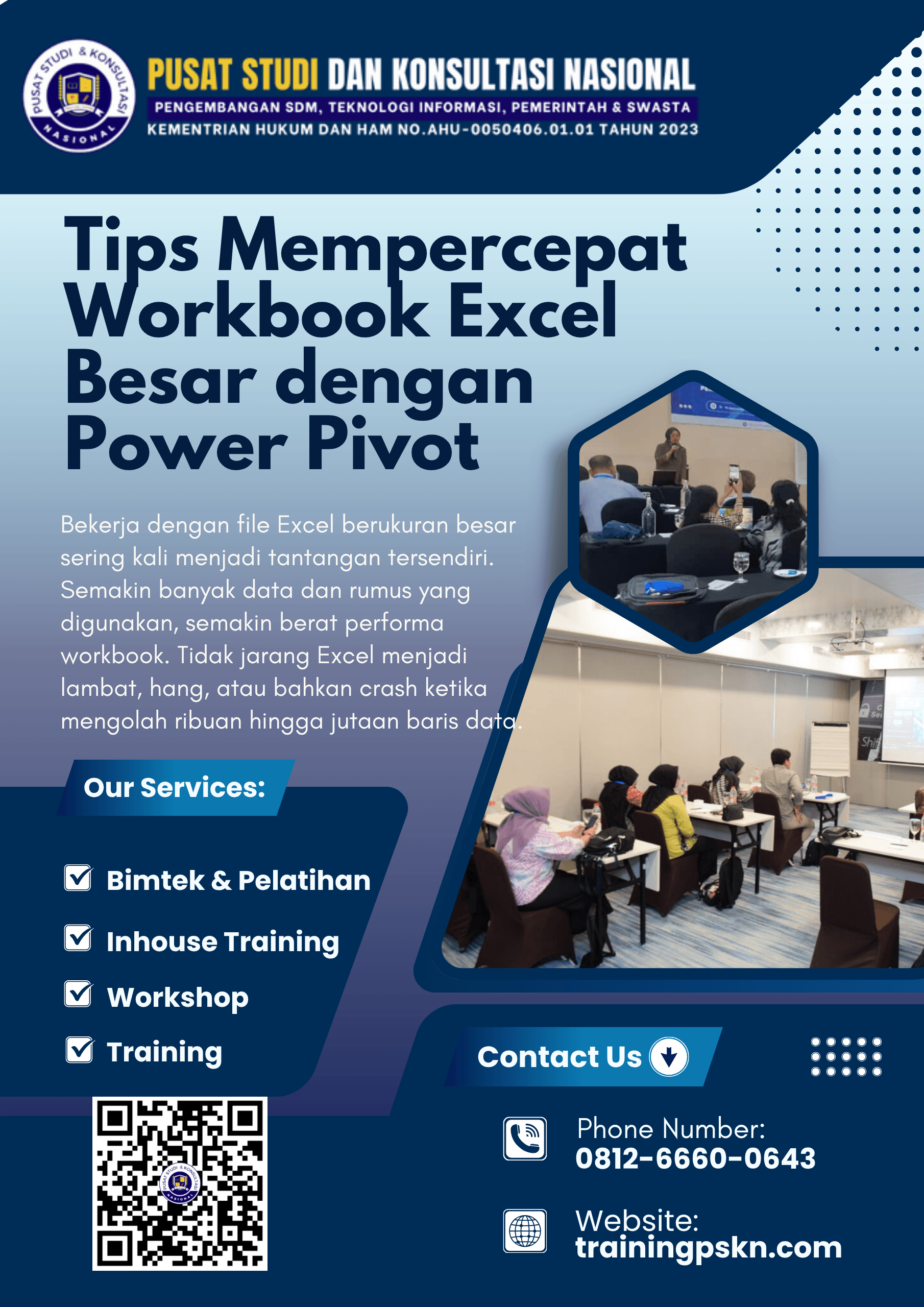
Tips mempercepat workbook Excel besar dengan Power Pivot untuk meningkatkan efisiensi dan performa analisis data.
FAQ (Pertanyaan Umum)
1. Apakah Power Pivot tersedia di semua versi Excel?
Tidak. Power Pivot tersedia di Excel Professional Plus, Excel 2016 ke atas, dan Microsoft 365 Enterprise.
2. Apakah Power Pivot bisa digunakan bersamaan dengan Power Query?
Ya. Power Query digunakan untuk transformasi data, sedangkan Power Pivot untuk analisis dan relasi data. Keduanya sangat saling melengkapi.
3. Apakah Power Pivot bisa menggantikan semua rumus di Excel?
Tidak sepenuhnya. Rumus dasar tetap dibutuhkan untuk manipulasi ringan. Namun, untuk analisis besar, DAX jauh lebih efisien.
4. Apakah hasil Power Pivot bisa dihubungkan ke Power BI?
Ya. File Excel yang memiliki model Power Pivot dapat langsung diimpor ke Power BI untuk visualisasi data interaktif.
Manfaatkan Power Pivot untuk menjadikan Excel Anda jauh lebih cepat, efisien, dan siap menangani data besar. Tingkatkan performa kerja Anda dengan menguasai otomasi data dan analisis modern.
Mulailah menerapkan Power Pivot sekarang untuk membuat laporan Anda lebih cepat dan profesional — jadikan Excel sebagai alat strategis, bukan sekadar spreadsheet.


