
Dalam era digital saat ini, kemampuan untuk bekerja lebih cepat dan efisien menjadi sangat penting. Excel bukan hanya alat spreadsheet sederhana — dengan rumus-rumus lanjutan dan penggunaan tools otomatis, Excel bisa menjadi ‘mesin produktivitas’ yang mendukung semua aspek pekerjaan: pengolahan data, analisis, pelaporan, dan pengambilan keputusan. Artikel ini akan membahas secara mendalam bagaimana otomatis Excel dapat digunakan untuk meningkatkan efisiensi kerja, dengan contoh nyata, tips, best practice, dan daftar tools pendukung.
Mengapa Efisiensi Kerja melalui Excel Penting?
Sebelum masuk ke teknik dan rumus, penting kita pahami mengapa otomatisasi di Excel bisa membuat perbedaan besar:
Mengurangi kesalahan manusia (typo, copy-paste keliru)
Mempercepat proses yang berulang (misalnya penggabungan data, transformasi, validasi)
Menyajikan laporan atau dashboard secara dinamis (tanpa pekerjaan manual setiap periode)
Membebaskan waktu untuk pekerjaan bernilai tambah, inovasi, analisis
Menyajikan data secara konsisten dan terdokumentasi
Organisasi atau individu yang menguasai otomatis Excel cenderung memiliki keunggulan kompetitif dalam menyajikan data lebih cepat dan akurat.
Landasan: Fitur Excel yang Mendukung Otomatisasi
Untuk dapat membangun alur kerja otomatis di Excel, Anda harus mengenal fitur-fitur berikut:
Fungsi Rumus Dasar dan Lanjutan
Beberapa kategori rumus penting:
Pengolahan Teks: LEFT, RIGHT, MID, TRIM, CONCAT / CONCATENATE, TEXTJOIN
Pencarian & Referensi: VLOOKUP, HLOOKUP, INDEX & MATCH, XLOOKUP (Excel versi terbaru)
Logika & Keputusan: IF, IFS, SWITCH, AND, OR
Perhitungan Matematika & Statistik: SUMIF, SUMIFS, AVERAGEIF, COUNTIF, COUNTIFS
Fungsi Array / Dinamis: FILTER, SORT, UNIQUE, SEQUENCE
Waktu & Tanggal: TODAY, NOW, EOMONTH, NETWORKDAYS, WORKDAY
Pengkondisian & Validasi Data: Data Validation, Conditional Formatting
Mempelajari kombinasi rumus-rumus ini adalah kunci membangun otomatisasi.
Tools Bawaan Excel (Built-in Tools)
Beberapa tools penting yang bisa dimanfaatkan:
Macro & VBA (Visual Basic for Applications) — memungkinkan scripting otomatis dalam Excel
Power Query — alat ekstraksi, transformasi, dan pemuatan data (ETL) ke dalam Excel
Power Pivot & Data Model — memungkinkan analisis data besar dengan model relasional
PivotTable / PivotChart otomatis — dengan sumber data yang diperbarui otomatis
Add-ins / Extensions Excel — plugin pihak ketiga untuk memperluas kapabilitas
Dengan menggabungkan rumus + tools di atas, Anda dapat membuat sistem kerja yang “set once, work always”.
Strategi Membangun Alur Kerja Otomatis di Excel
Berikut langkah-langkah strategis membangun otomatisasi:
Identifikasi proses berulang
Contoh: import data harian, transformasi kolom, perhitungan summary.Pisahkan data mentah & data olahan
Simpan data asli (import) di sheet/data query, kemudian transformasi di sheet terpisah.Gunakan Power Query untuk ekstraksi dan transformasi
Dalam banyak kasus, Power Query bisa menggantikan tugas manual: menggabungkan file, filter, pivot, rename kolom.Buat model data atau relasi (jika banyak tabel)
Gunakan Power Pivot jika perlu menggabungkan beberapa tabel besar.Buat rumus dinamis dan responsif terhadap perubahan
Gunakan rumus seperti FILTER, UNIQUE, XLOOKUP, agar ketika data bertambah, rumus otomatis menyesuaikan.Automasi pembaruan (refresh otomatis)
Setting macro atau VBA agar Power Query dan Pivot otomatis refresh pada buka file atau dengan tombol.Validasi data & pengecekan error otomatis
Gunakan conditional formatting atau rumus pengecekan (misal: =ISERROR, =ISBLANK) agar potensi error segera terlihat.Dokumentasi & training pengguna
Buat sheet petunjuk, dokumentasikan asumsi, beri nama range / named range agar lebih mudah dipahami.Pengujian & pemeliharaan
Uji dengan kondisi ekstrem, pastikan update Excel versi baru tetap berjalan, revisi bila diperlukan.
Contoh Kasus Nyata: Laporan Penjualan Bulanan Otomatis
Berikut simulasi langkah menyusun laporan penjualan otomatis:
Data Masuk (Raw Data)
Misalkan setiap hari toko Anda meng-export file CSV “PenjualanTanggal.csv” dengan kolom: Tanggal, Produk, Kuantitas, Harga, Wilayah.
Langkah Otomatisasi dengan Power Query
Impor folder dengan semua CSV (Power Query > From Folder)
Gabungkan file-file CSV otomatis
Ubah tipe data, ubah nama kolom bila perlu
Filter data (misalnya, hanya produk tertentu)
Tambahkan kolom baru (misalnya, Pendapatan = Kuantitas × Harga)
Hasil akhir load ke sheet “DataPenjualan”
Membangun Model & Laporan
Dengan DataPenjualan, buat tabel pivot otomatis:
• Total penjualan per bulan
• Penjualan per wilayah
• Penjualan per produkHubungkan hasil pivot ke sheet dashboard
Buat visualisasi seperti grafik garis, batang (PivotChart)
Rumus Pelengkap di Dashboard
Misalnya:
| Keterangan | Rumus |
|---|---|
| Total Penjualan Tahun Ini | =SUMIFS(DataPenjualan[Pendapatan], YEAR(DataPenjualan[Tanggal]), tahun) |
| Penjualan Bulan Tertinggi | =MAX(PivotPenjualanBulanan[Nilai]) |
| Produk Terlaris | =INDEX(PivotProduk[Produk], MATCH(MAX(PivotProduk[Penjualan]), PivotProduk[Penjualan], 0)) |
Karena data sumber (Power Query) otomatis di-refresh, maka setiap Anda membuka file dan refresh, dashboard langsung memperbarui tanpa edit manual.
Contoh nyata: sebuah distributor di kota X menggunakan teknik ini. Sebelumnya, setiap bulan tim melakukan copy-paste dari 12 file CSV, menghitung manual, mem-format. Dengan otomatisasi Power Query + Pivot + rumus, waktu persiapan laporan turun dari 2 hari menjadi 1 jam, dan error copy-paste nyaris hilang.
Panduan Rumus & Kombinasi Umum yang Sering Digunakan
VLOOKUP vs INDEX + MATCH vs XLOOKUP
VLOOKUP: mudah tapi terbatas — kolom lookup harus paling kiri
INDEX + MATCH: lebih fleksibel (lookup horizontal & vertikal)
XLOOKUP: versi baru yang lebih mudah dan fleksibel (lookup kiri/kanan)
Contoh Kombinasi
atau kombinasi lebih rumit:
Rumus Dinamis (Array)
UNIQUE — dapat menghasilkan daftar unik dari rentang
SORT — mengurutkan daftar
FILTER — menyaring data berdasarkan kriteria
SEQUENCE — menghasilkan list angka otomatis
Contoh: menghasilkan daftar produk unik terjual di bulan tertentu:
Rumus Validasi & Proteksi
Gunakan formula untuk mendeteksi nilai kosong atau nilai tidak valid:
Dan gunakan Data Validation pada kolom input agar pengguna hanya bisa memasukkan list tertentu, nomor positif, tanggal valid, dsb.
Tools Tambahan (Add-ins & Eksternal)
Beberapa tools atau add-in yang bisa memperluas kemampuan otomatis Excel:
ASAP Utilities — berbagai fungsi tambahan untuk manipulasi cepat
Kutools for Excel — banyak fitur batch, penggabungan sheet, manipulasi data
Power BI — untuk visualisasi & dashboard lebih canggih, terhubung ke Excel
Zapier / Integromat — menghubungkan Excel/Google Sheets dengan aplikasi lain
Python + Excel (via plugin atau Office Scripts) — untuk analisis yang lebih kompleks
Penggunaan tools eksternal harus dipertimbangkan aspek lisensi, kompatibilitas, pelatihan pengguna.
Keuntungan & Tantangan Otomatisasi Excel
| Aspek | Keuntungan | Tantangan / Risiko |
|---|---|---|
| Waktu | Mengurangi beban kerja manual | Butuh waktu awal untuk setup dan testing |
| Akurasi | Meminimalkan human error | Salah konfigurasi rumus bisa menyebabkan kesalahan meluas |
| Scalabilitas | Bisa menangani data besar | Excel versi lama atau komputer lambat bisa limit |
| Pemeliharaan | Mudah diupdate | Perubahan struktur data bisa rusak otomatisasi |
| Penguasaan | Menambah skill profesional | Memerlukan pembelajaran rumus & tools baru |
Tips Praktis Agar Otomatisasi Tidak Gagal
Gunakan named ranges atau tabel (Table) agar rentang otomatis menyesuaikan.
Hindari referensi sel statis (misalnya A1:B100) jika data bisa berubah jumlah baris.
Buat backup file sebelum eksperimen.
Gunakan sheet “Logs” atau “Debug” untuk mencatat kesalahan atau status refresh.
Uji setiap bagian sistem (Power Query, rumus, macro) secara terpisah.
Dokumentasikan langkah & asumsi agar orang lain bisa memahami dan memelihara.
Pastikan versi Excel kebawah kompatibel (jika pengguna menggunakan versi lama).
Batasi ukuran workbook — jika data sangat besar, pertimbangkan migrasi ke database atau Power BI.
Contoh Alur Kerja Otomatis dalam Organisasi Keuangan
Misalkan sebuah departemen keuangan harus:
Mengumpulkan data transaksi harian dari cabang
Menyaring transaksi anomal / outlier
Menghitung akumulasi per kategori biaya
Membuat budget variance report
Menyajikan grafik tren
Langkah implementasi:
Cabang upload file Excel ke folder central (OneDrive / SharePoint).
Power Query membaca semua file secara otomatis.
Power Query menambahkan kolom kategori, mendeteksi outlier (misalnya biaya > threshold).
Data dimuat ke model data.
Di sheet “Report”, dibangun pivot + rumus perhitungan: total biaya, varians terhadap budget, persentase.
Dashboard menampilkan grafik tren dan ringkasan KPI.
Macro / script otomatis refresh seluruh query dan pivot ketika file dibuka atau via tombol “Update Report”.
Hasil: laporan keuangan disajikan dalam hitungan menit, bukan hari; tim bisa fokus analisis, bukan pengolahan data manual.
Langkah-Langkah Praktis Memulai Otomatis Excel (Checklist)
Berikut checklist sederhana untuk memulai:
Pilih proses atau laporan yang paling sering diulang
Cetak alur kerja manual (tahap per tahap)
Desain struktur file (sheet, nama tabel)
Import data dengan Power Query
Transformasi & pembersihan data
Bangun model data / relasi
Buat Pivot / rumus dinamis
Automasi refresh (via VBA / macro)
Uji dengan data baru / simulasi
Dokumentasikan & beri pelatihan pengguna
Pantau & revisi bila ada perubahan struktur data
Struktur File Excel yang Disarankan
Tabel Data / Query: Data mentah yang diimport
Sheet Transformasi / Intermediate: Jika butuh pembersihan / kalkulasi tambahan
Model / Data Model: jika memakai Power Pivot
Sheet Dashboard / Laporan: hasil pivot, grafik, ringkasan
Sheet Log / Debug: catatan error, status refresh
Sheet Petunjuk / Dokumentasi: instruksi, catatan asumsi
Memisahkan bagian-bagian tersebut membantu modularitas dan meminimalkan konflik.
Studi Kasus Komprehensif
Sebuah perusahaan distribusi alat tulis (PT X) memiliki 20 cabang yang tiap hari mengirimkan file Excel penjualan harian. Tim pusat dulu melakukan:
Download file tiap cabang
Copy-paste ke workbook master
Tambah kolom kategori & hitung margin
Buat pivot laporan mingguan
Proses ini memakan waktu 3 hari setiap minggu, dan sering ada kesalahan format dari cabang.
Setelah transformasi otomatisasi:
Semua cabang upload file ke folder SharePoint
Power Query “From Folder” membaca file baru secara otomatis
Transformasi kolom, ubah nama, filter & hapus duplikat
Model data dibuat dengan Power Pivot
Dashboard otomatis menunjukkan tren mingguan & margin
Waktu persiapan laporan tinggal 1 jam
Hasil: penghematan waktu ~85%, peningkatan akurasi, tim pusat bisa fokus strategi, cabang lebih tertib dalam format data.
Tantangan Umum dan Cara Mengatasinya
Versi Excel Tidak Mendukung Fitur Baru
Solusi:
Pastikan pengguna memakai Excel 2016 ke atas untuk fitur seperti Power Query & XLOOKUP
Jika tidak memungkinkan, gunakan versi XLOOKUP dengan fallback INDEX + MATCH
Simpan versi kompatibel (xlsx) dengan fungsi yang masih didukung
Data dengan Struktur Berubah
Solusi:
Buat validasi awal agar kolom/urutan tidak berubah
Tambahkan logika error handling dalam Power Query (gunakan try … otherwise)
Bila struktur perubahan besar, replanning alur otomatis
Kinerja Lambat karena Data Besar
Solusi:
Gunakan Power Pivot / Data Model alih-alih tabel biasa
Filter data historis agar workbook tidak terlalu besar
Jika data sangat besar, pertimbangkan database eksternal atau tools BI
Kesalahan Rumus Kompleks
Solusi:
Bagi rumus kompleks ke dalam langkah-langkah sederhana
Gunakan helper column / intermediate
Gunakan debugging: cetak nilai antar langkah
Dokumentasikan rumus agar mudah dipahami
Artikel Terkait Pelatihan Meningkatkan Efisiensi Kerja dengan Rumus dan Tools Otomatis Excel
Cara Membuat Macro Otomatis di Excel untuk Laporan Harian
Menggunakan XLOOKUP dan Rumus Dinamis dalam Otomatis Excel
Memakai VBA untuk Refresh Otomatis Query dan Pivot
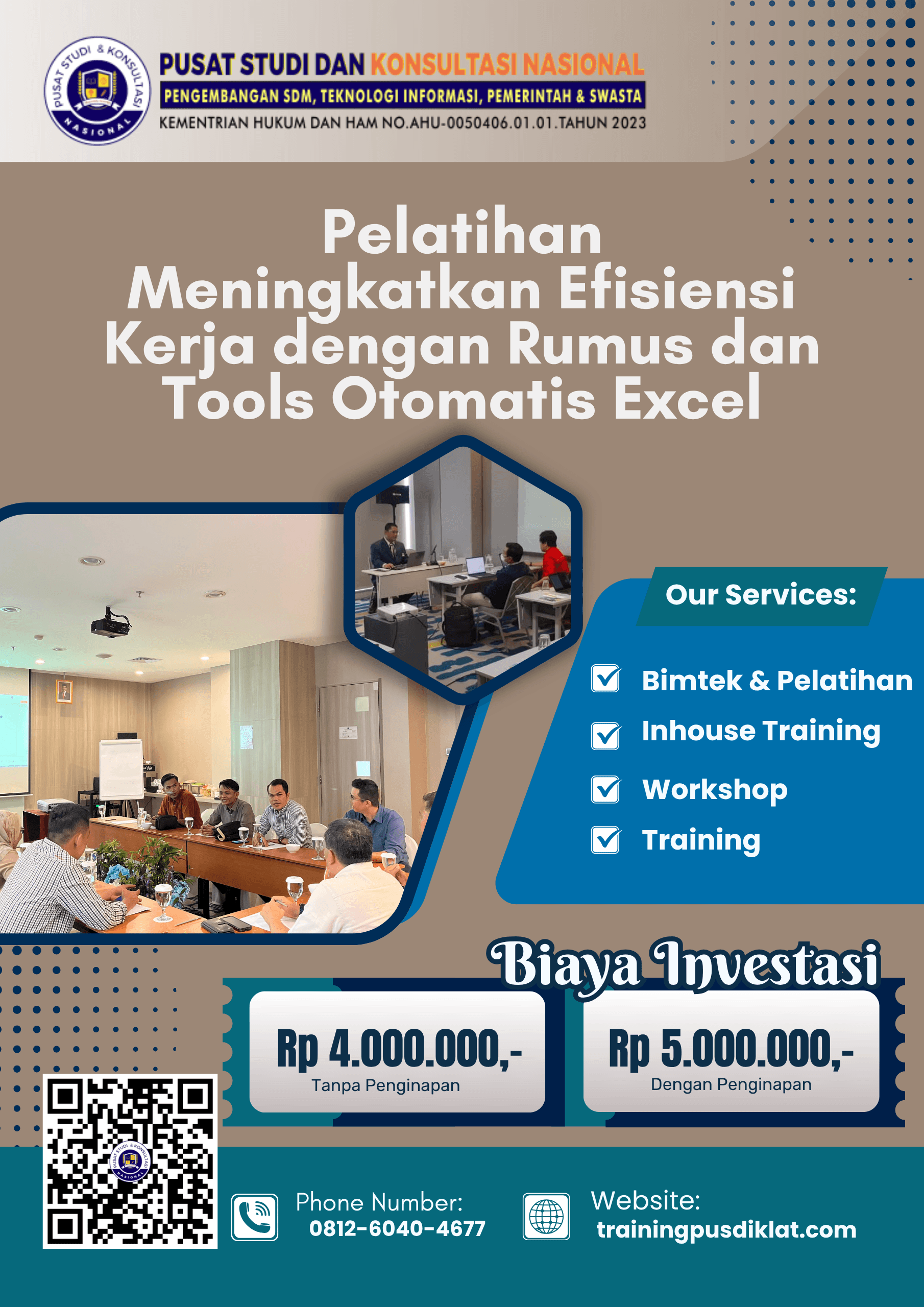
Meningkatkan efisiensi kerja dengan rumus dan tools otomatis Excel untuk produktivitas maksimal.
FAQ (Tanya Jawab)
1. Apakah semua jenis laporan bisa otomatis di Excel?
Ya, selama data sumbernya tersedia dan struktur relatif konsisten. Namun jika data sangat besar atau kompleks, mungkin harus menggunakan database / BI tools.
2. Apakah VBA wajib dipakai untuk otomatisasi?
Tidak wajib. Banyak otomatisasi bisa dilakukan hanya dengan Power Query + rumus dinamis. VBA diperlukan untuk skenario scripting kompleks atau refresh otomatis tanpa klik.
3. Bagaimana cara memastikan file otomatis tetap aman dan tidak rusak oleh pengguna lain?
Gunakan proteksi sheet, validasi data, hidden sheet logika, serta edukasi pengguna. Simpan backup berkala.
4. Bagaimana cara belajar cepat rumus dan tools otomatis Excel?
Mulai dari kasus sederhana, eksperimen secara bertahap, ikuti tutorial online, dan praktik langsung di proyek nyata.
5. Apakah otomatisasi Excel bisa digunakan di Google Sheets?
Beberapa fungsi bisa, tetapi Google Sheets punya keterbatasan untuk dataset besar. Otomatisasi rumus dan script (Apps Script) bisa diterapkan, tapi fitur Power Query / Power Pivot tidak tersedia.
6. Apa yang harus dilakukan jika struktur data berubah (kolom baru / hilang)?
Perbarui langkah transformasi di Power Query, revisi rumus terkait, tambahkan logika pengecekan atau penanganan kesalahan (try/otherwise).
7. Seberapa sering harus memelihara sistem otomatis Excel?
Minimal sekali setiap 3–6 bulan, atau setiap ada perubahan pemasok data / sistem upstream.
Siapkan diri Anda untuk mengubah Excel dari alat biasa menjadi mesin produktivitas. Hubungi kami sekarang untuk pelatihan lanjutan.


