
Microsoft Excel sudah menjadi bagian penting dari pekerjaan administratif, keuangan, maupun analisis data di berbagai sektor. Banyak pengguna yang telah mengenal Excel, tetapi belum memanfaatkan seluruh potensinya — terutama fungsi Lookup, IF, dan Pivot Table.
Ketiga fitur ini adalah pondasi utama dalam membuat laporan yang efisien dan interaktif. Pelatihan mengenai mengoptimalkan fungsi Lookup, IF, dan Pivot Table menjadi sangat penting agar pengguna dapat meningkatkan produktivitas dan menghasilkan laporan yang lebih akurat dan mudah dipahami.
Pentingnya Menguasai Fungsi Lanjut di Excel
Kemampuan Excel yang baik bukan hanya tentang bisa menghitung angka, tetapi juga tentang bagaimana mengolah data dengan cepat dan tepat. Dalam banyak kasus, laporan yang memakan waktu berjam-jam bisa diselesaikan dalam hitungan menit jika seseorang memahami fungsi-fungsi lanjutan seperti:
VLOOKUP dan HLOOKUP untuk mencari data antar tabel.
IF dan Nested IF untuk membuat keputusan logis otomatis.
Pivot Table untuk meringkas dan menampilkan data dengan profesional.
Mengenal Fungsi Lookup di Excel
Fungsi Lookup digunakan untuk mencari nilai tertentu dalam sebuah tabel atau rentang data. Ada dua jenis utama yang umum digunakan: VLOOKUP (Vertical Lookup) dan HLOOKUP (Horizontal Lookup).
| Fungsi | Kegunaan | Contoh Penggunaan |
|---|---|---|
| VLOOKUP | Mencari data secara vertikal di kolom pertama tabel | Mencari harga produk berdasarkan kode |
| HLOOKUP | Mencari data secara horizontal di baris pertama tabel | Menampilkan nilai ujian berdasarkan nama siswa |
Contoh Kasus:
Misalkan kamu memiliki tabel daftar barang dan harga. Kamu ingin mencari harga dari kode barang “A123”.
Rumusnya:
Artinya, Excel akan mencari nilai A123 di kolom pertama dan menampilkan data dari kolom ketiga (kolom harga).
Tips Optimalisasi Lookup:
Gunakan referensi absolut ($) untuk mencegah kesalahan saat copy formula.
Manfaatkan kombinasi IFERROR agar hasil pencarian tidak menampilkan pesan error.
Gunakan XLOOKUP (pada versi Excel terbaru) karena lebih fleksibel dan mudah digunakan.
Fungsi IF untuk Analisis Logis
Fungsi IF digunakan untuk membuat logika sederhana dalam laporan. Dengan rumus ini, pengguna bisa membuat keputusan otomatis berdasarkan kondisi tertentu.
Contoh dasar:
Rumus di atas akan memeriksa apakah nilai di sel B2 lebih besar atau sama dengan 70. Jika iya, hasilnya “Lulus”, jika tidak maka “Tidak Lulus”.
Variasi IF yang Sering Digunakan:
| Jenis | Deskripsi | Contoh |
|---|---|---|
| IF Tunggal | Satu kondisi | =IF(A1>100,"Bonus","Tidak Bonus") |
| Nested IF | Lebih dari satu kondisi | =IF(A1>90,"A",IF(A1>75,"B","C")) |
| IF dengan AND/OR | Beberapa syarat logika | =IF(AND(A1>50,B1<100),"Valid","Tidak") |
Tips Profesional:
Gunakan IFS() (versi Excel terbaru) untuk menggantikan nested IF agar formula lebih ringkas.
Kombinasikan dengan fungsi lain seperti SUMIF, COUNTIF, dan AVERAGEIF untuk analisis cepat.
Pivot Table: Kunci Visualisasi Laporan
Pivot Table adalah alat analisis data paling kuat di Excel. Dengan fitur ini, pengguna dapat meringkas data besar menjadi laporan interaktif hanya dengan beberapa klik.
Fitur ini sangat membantu untuk menganalisis tren, membandingkan kategori, dan menampilkan total secara otomatis.
Kelebihan Pivot Table:
Meringkas ribuan data dalam hitungan detik.
Bisa menampilkan data berdasarkan kategori tertentu.
Dapat diubah bentuknya (pivot) dengan drag-and-drop.
Langkah Membuat Pivot Table:
Pilih seluruh data (termasuk header).
Klik Insert → PivotTable.
Pilih lokasi penempatan (lembar baru atau lembar yang sama).
Seret kolom ke area Rows, Columns, dan Values sesuai kebutuhan.
Contoh Tabel Ringkas dari Pivot Table:
| Produk | Total Penjualan | Rata-rata Harga |
|---|---|---|
| Produk A | 1.200 | Rp 25.000 |
| Produk B | 900 | Rp 30.000 |
| Produk C | 1.050 | Rp 20.000 |
Judul Artikel yang Terkait Pelatihan Mengoptimalkan Fungsi Lookup, If, dan Pivot Table dalam Laporan
Tips Membuat Dashboard Interaktif Menggunakan Pivot Table
Panduan Lengkap Menggunakan Fungsi IF dan Nested IF di Excel
Cara Praktis Menggabungkan Data dari Banyak Sheet Menggunakan Lookup
Strategi Otomatisasi Laporan Keuangan di Excel
Mengintegrasikan Lookup, IF, dan Pivot Table dalam Satu Laporan
Kombinasi tiga fungsi ini adalah kunci untuk membuat laporan profesional.
Contoh alur penggunaannya:
Gunakan VLOOKUP untuk mengambil data harga produk dari tabel lain.
Gunakan IF untuk menentukan kategori performa (misal: Penjualan Tinggi, Sedang, Rendah).
Gunakan Pivot Table untuk menampilkan total per kategori dalam format ringkas dan menarik.
Hasilnya, laporan menjadi:
Otomatis terupdate saat data berubah.
Lebih mudah dibaca oleh manajemen.
Siap untuk presentasi tanpa perlu ubah manual.
Contoh Kasus Nyata: Analisis Penjualan Toko Ritel
Bayangkan kamu adalah staf administrasi di toko ritel. Setiap bulan kamu harus melaporkan total penjualan, produk terlaris, dan kategori yang menurun.
Tanpa formula, kamu harus menghitung satu per satu — memakan waktu dan rawan kesalahan.
Dengan penerapan VLOOKUP, IF, dan Pivot Table, kamu bisa membuat laporan otomatis seperti ini:
| Produk | Harga | Penjualan | Kategori | Status |
|---|---|---|---|---|
| A001 | 25.000 | 120 | Elektronik | Tinggi |
| B002 | 15.000 | 40 | Pakaian | Sedang |
| C003 | 10.000 | 10 | Aksesoris | Rendah |
Formula IF:
Kemudian data tersebut diringkas dalam Pivot Table untuk mendapatkan total penjualan per kategori. Hasilnya, laporan siap digunakan untuk presentasi manajer hanya dalam 5 menit.
Keuntungan Menguasai Lookup, IF, dan Pivot Table
Efisiensi waktu – pekerjaan laporan lebih cepat diselesaikan.
Akurasi tinggi – mengurangi kesalahan manual.
Visualisasi profesional – data lebih mudah dipahami oleh pihak manajemen.
Daya saing meningkat – kemampuan ini menjadi nilai tambah dalam karier.
Integrasi dengan Pelatihan Profesional
Jika kamu ingin memperdalam kemampuan ini secara terstruktur, ada banyak pelatihan berbasis praktik seperti Training Powerful Database Analysis dan Dashboard Reporting with Excel yang membantu memahami cara menggabungkan fungsi-fungsi kompleks menjadi laporan interaktif profesional.
Referensi Pemerintah
Sebagai tambahan wawasan, Kementerian Keuangan Indonesia juga mendukung transformasi digital dan efisiensi pelaporan keuangan berbasis data.
Lihat panduannya melalui situs resmi Kementerian Keuangan Republik Indonesia untuk memahami bagaimana analisis data mendukung kebijakan fiskal modern.
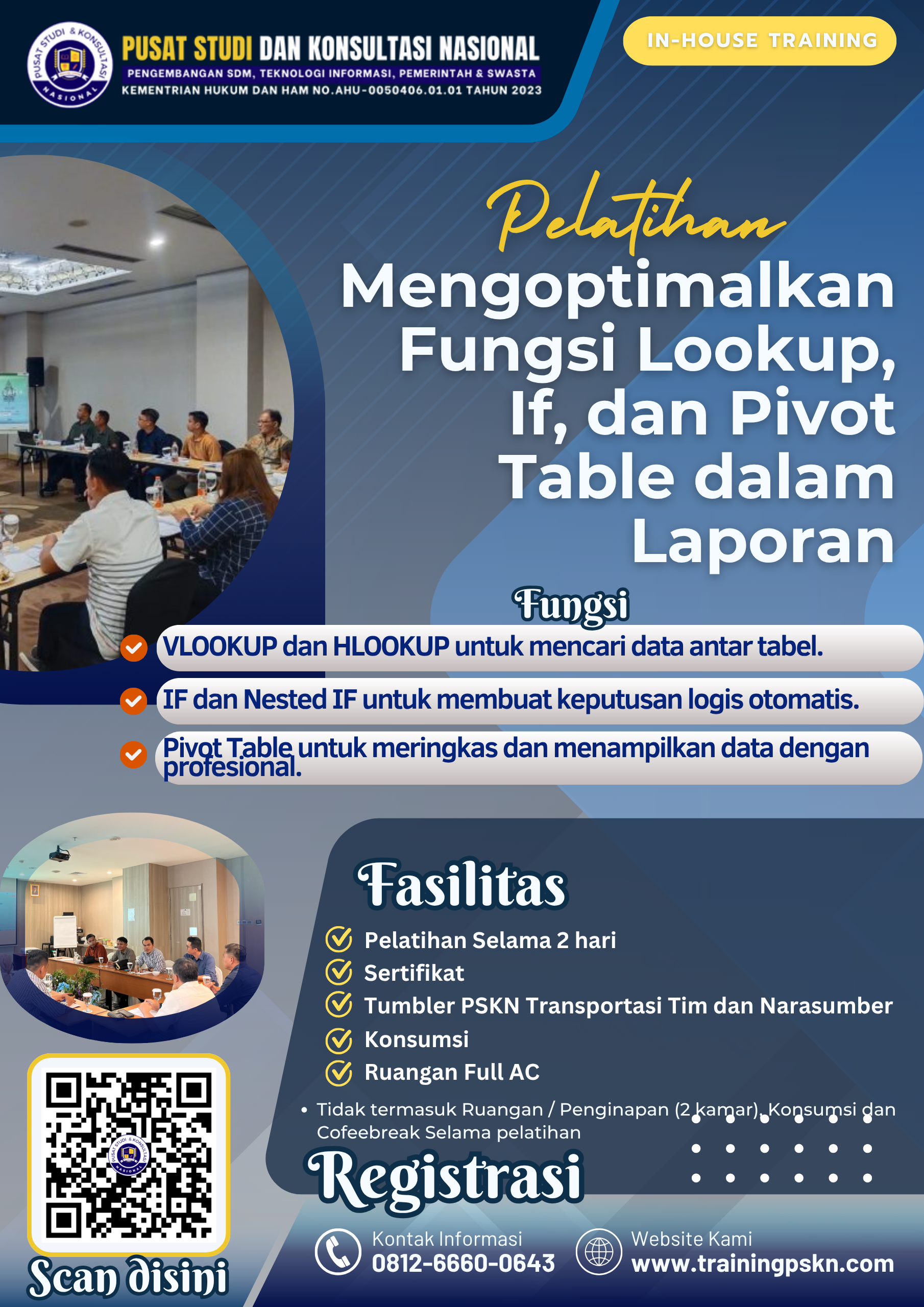
Pelajari cara mengoptimalkan fungsi Lookup, IF, dan Pivot Table di Excel untuk membuat laporan yang cepat, akurat, dan profesional.
FAQ
1. Apakah fungsi VLOOKUP bisa menggantikan Pivot Table?
Tidak, VLOOKUP digunakan untuk pencarian data, sedangkan Pivot Table berfungsi untuk meringkas dan memvisualisasikan data.
2. Apa bedanya IF dengan IFS di Excel?
IFS adalah versi lanjutan dari IF yang memungkinkan banyak kondisi tanpa harus menumpuk formula IF secara bertingkat.
3. Apakah Pivot Table bisa digunakan di Excel Online?
Ya, sebagian besar fitur Pivot Table sudah tersedia di Excel Online, meskipun ada batasan dalam pengaturan tampilan.
4. Bagaimana mengatasi error #N/A di Lookup?
Gunakan kombinasi IFERROR(VLOOKUP(...),"Data Tidak Ditemukan") untuk menampilkan pesan kustom.
5. Apakah pelatihan Excel cocok untuk pemula?
Sangat cocok. Pelatihan biasanya dimulai dari dasar hingga teknik lanjutan dengan simulasi kasus nyata.
Mulailah tingkatkan kemampuan Excel-mu hari ini — jadikan laporanmu lebih cepat, akurat, dan profesional.


