
Di dunia bisnis dan keuangan, data adalah pondasi utama pengambilan keputusan. Excel tetap menjadi alat utama karena sifatnya yang fleksibel, mudah diakses, dan kaya fitur. Meski banyak software keuangan khusus muncul, Excel masih digunakan secara luas oleh analis keuangan, akuntan, manajer keuangan, serta konsultan, untuk:
Merapikan dan membersihkan data keuangan mentah
Menghitung rasio keuangan dan indikator kinerja
Membuat proyeksi keuangan, skenario “what-if”, dan simulasi
Menyusun laporan keuangan (neraca, laba rugi, arus kas) yang dinamis
Menyajikan dashboard dan visualisasi data untuk manajemen
Keunggulan Excel mencakup kemudahan pengeditan dan fleksibilitas struktur laporan, serta kemampuan menghubungkan antar sheet dan workbook. Seiring penggunaan lanjutan, fitur seperti PivotTable, Power Query, Power Pivot, Macro/VBA, Solver, dan add-in analisis menjadi sangat krusial.
Judul Artikel yang Terkait Pelatihan Excel Analisis Data Keuangan dan Laporan Bisnis
Membuat Dashboard Keuangan Interaktif di Excel
Analisis Sensitivitas dan Skenario di Excel untuk Keputusan Bisnis
Integrasi Excel dengan Power BI untuk Laporan Keuangan Modern
Keterampilan Inti dalam Excel untuk Analisis Keuangan
Untuk menjadi mahir, Anda perlu menguasai beberapa area penting di Excel yang khusus bermanfaat untuk keuangan dan laporan bisnis. Berikut subtopik beserta penjelasannya:
Pengelolaan dan Persiapan Data
Import data dari berbagai sumber (CSV, database, sistem akuntansi)
Transformasi data: penghapusan duplikasi, normalisasi, validasi
Penggunaan Power Query untuk ETL (Extract, Transform, Load)
Penataan struktur data (data model) agar mudah dianalisis
Rumus dan Fungsi Keuangan & Logika
Fungsi dasar: SUM, AVERAGE, COUNT, MIN, MAX
Fungsi logika dan lookup: IF, AND, OR, VLOOKUP, INDEX + MATCH
Fungsi tanggal & waktu: DATE, EOMONTH, NETWORKDAYS
Fungsi keuangan: PV, FV, NPV, IRR, RATE, PMT
Fungsi dinamis: OFFSET, INDIRECT, dynamic named ranges
Analisis Rasio dan Tren
Rasio profitabilitas: margin, ROA, ROE
Rasio likuiditas dan solvabilitas: current ratio, quick ratio, debt ratio
Tren pertumbuhan tahunan, pertumbuhan CAGR
Varians & analisis deviasi terhadap anggaran atau tahun sebelumnya
PivotTable dan PivotChart
Membuat PivotTable dari dataset besar
Mengatur filter, baris/kolom, nilai agregasi
PivotChart untuk visualisasi cepat
Menggunakan slicers & timelines untuk interaktivitas
Forecasting & “What-If Analysis”
Tool bawaan: Forecast Sheet, Data Tables, Scenario Manager, Goal Seek
Add-in: Solver untuk optimasi keputusan (misalnya alokasi modal atau margin terbaik)
Proyeksi keuangan menggunakan metode tren linier atau eksponensial
Dashboard dan Visualisasi
Diagram batang, garis, area, combo chart
KPI cards dengan format kondisional (conditional formatting)
Grafik waterfall / bridge chart
Integrasi grafik dan tabel dalam satu dashboard interaktif
Otomasi & Macro (VBA)
Macro Recorder dan dasar VBA
Menulis prosedur VBA untuk otomasi rutin (misalnya refresh data, format laporan)
Validasi error handling dan proteksi sheet
Contoh Kasus Penerapan Excel dalam Analisis Keuangan
Kasus: Perusahaan Retail – Analisis Laba Tahunan dan Proyeksi 5 Tahun
Misalkan sebuah perusahaan retail ingin menganalisis pendapatan & margin selama 5 tahun terakhir, serta memproyeksikan skenario 5 tahun mendatang.
Langkah implementasi menggunakan Excel:
Kumpulkan data historis: pendapatan penjualan, beban pokok penjualan, biaya operasional, dan laba bersih.
Bersihkan & susun data menjadi tabel dengan kolom per tahun.
Hitung margin tahunan, pertumbuhan tahun ke tahun, dan CAGR.
Bangun model proyeksi sederhana menggunakan fungsi tren linier atau pertumbuhan rata-rata.
Buat rasio likuiditas dan solvabilitas dari neraca terkait.
Simulasikan skenario: jika pertumbuhan pendapatan +5 % per tahun atau beban naik 3 %, bagaimana dampaknya?
Buat dashboard yang menyajikan: pendapatan historis & proyeksi, margin, pertumbuhan, dan rasio utama.
Hasilnya: manajemen dapat melihat tren masa lalu, memahami sensitivitas terhadap perubahan, dan merencanakan strategi ke depan.
Langkah Strategis Membangun Modul Pelatihan Excel Keuangan
Agar pelatihan Excel menjadi efektif, berikut pendekatan yang disarankan:
1. Curiculum Modular Bertingkat
Mulai dari modul dasar (manipulasi data) → menengah (Pivot, rasio) → lanjut (forecast, macro).
2. Studi Kasus Industri Beragam
Gunakan contoh dari sektor ritel, manufaktur, jasa, BUMN agar relevan bagi peserta dari berbagai latar belakang.
3. Latihan Praktik Interaktif
Setiap sesi teori diiringi dengan latihan langsung agar pemahaman lebih kuat.
4. Penilaian dan Proyek Akhir
Tugas proyek akhir yang mencakup analisis data nyata dan presentasi dashboard menggunakan Excel.
5. Follow-up dan Mentoring
Sesi pendampingan pasca pelatihan untuk membantu peserta menerapkan di pekerjaan nyata.
Tabel Keunggulan Fitur Excel dalam Analisis Keuangan
| Fitur Excel | Kegunaan Utama | Nilai Tambah bagi Analisis Keuangan |
|---|---|---|
| Power Query | Import & transform data dari berbagai sumber | Efisiensi dan integritas data |
| PivotTable / PivotChart | Ringkasan data besar secara dinamis | Analisis cepat dan fleksibel |
| Fungsi keuangan (NPV, IRR, dll.) | Perhitungan nilai sekarang dan proyeksi keuangan | Membantu pengambilan keputusan investasi |
| What-If / Solver | Mengeksplorasi berbagai skenario keuangan | Simulasi sensitivitas & optimasi |
| Macro / VBA | Otomasi tugas rutin | Hemat waktu & konsistensi laporan |
| Dashboard & Visualisasi | Menyajikan indikator utama secara interaktif | Komunikasi ke manajemen lebih jelas |
Bagaimana Excel Membantu dalam Laporan Bisnis
Mempermudah penyusunan laporan keuangan bulanan/kuartalan
Memungkinkan pembandingan kinerja antar periode (year over year, month to month)
Membantu penyajian laporan anggaran vs realisasi
Menyajikan insight menyeluruh dalam bentuk dashboard yang interaktif
Memudahkan audit trail karena rumus dan link data transparan
Integrasi Tools Tambahan & Tren Masa Kini
Add-in Excel & BI Tools
Power BI untuk visualisasi lebih kompleks
Zebra BI sebagai add-in yang menyajikan laporan IBCS-compliant Zebra BI
Add-in statistik / analitik untuk regresi dan analisis lanjutan
Penggunaan Excel dalam FP&A & Perencanaan
Buku dan pelatihan industri menekankan Excel sebagai alat utama dalam FP&A, konsultansi, dan perbankan LinkedInAutomasi & Scripts (Python / R + Excel)
Kombinasi Excel dengan scripting (misalnya Python) untuk proses analisis besar dan otomatis
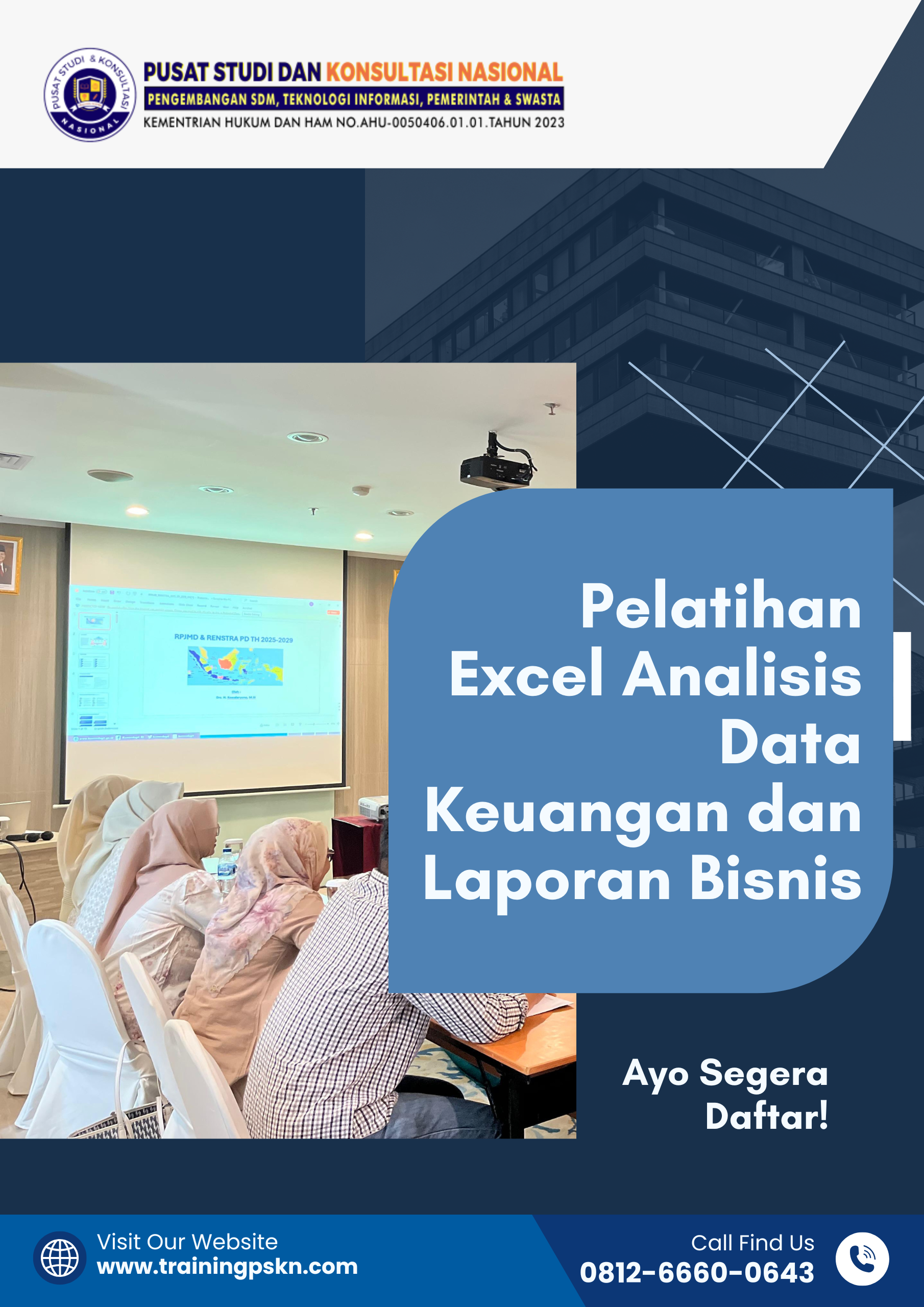
Gunakan Excel untuk analisis data keuangan dan penyusunan laporan bisnis secara profesional, akurat, dan efektif.
FAQ
1. Apakah Excel cukup kuat untuk analisis keuangan skala besar?
Ya, dengan fitur seperti Power Query, Power Pivot, macro, dan integrasi dengan BI tools, Excel dapat menangani dataset besar secara efisien.
2. Berapa lama waktu yang dibutuhkan untuk menjadi mahir?
Tergantung intensitas latihan; dengan modul bertahap dan praktik rutin 3–6 bulan bisa mencapai level mahir.
3. Apakah diperlukan pemahaman akuntansi untuk menggunakan Excel keuangan?
Idealnya ya; pemahaman dasar akuntansi sangat membantu agar rumus dan laporan keuangan yang dibuat relevan dan benar.
4. Bagaimana Excel dibandingkan software keuangan khusus?
Excel lebih fleksibel dan murah, tapi memerlukan pengaturan manual. Software khusus menawarkan otomatisasi penuh namun lebih terkunci struktur dan lisensi.
5. Apakah peserta dari non-keuangan bisa mengikuti pelatihan ini?
Bisa, selama mereka memiliki kemauan belajar dan pelatihan dimulai dari dasar terlebih dahulu.
6. Bagaimana menjaga keamanan file Excel berisi data keuangan?
Gunakan proteksi sheet/workbook, password, dan kontrol akses versi.
Perkuat kompetensi analisis keuangan Anda dengan Excel, kuasai teknik lanjutan, dan ciptakan laporan bisnis yang profesional serta bermakna.


